
昨今のゲーミングマウス市場は、ある意味で「停滞」しているとも言えます。
どのメーカーも「より軽く」「より高ポーリングレートへ」というスペック競争に明け暮れ、形状やコンセプトにおいては似通った製品が増えつつあるのが現状です。
そんな中、ゲーミングデバイス界の「マッドサイエンティスト」とも呼ぶべきメーカー、G-Wolvesがまたやってくれました。
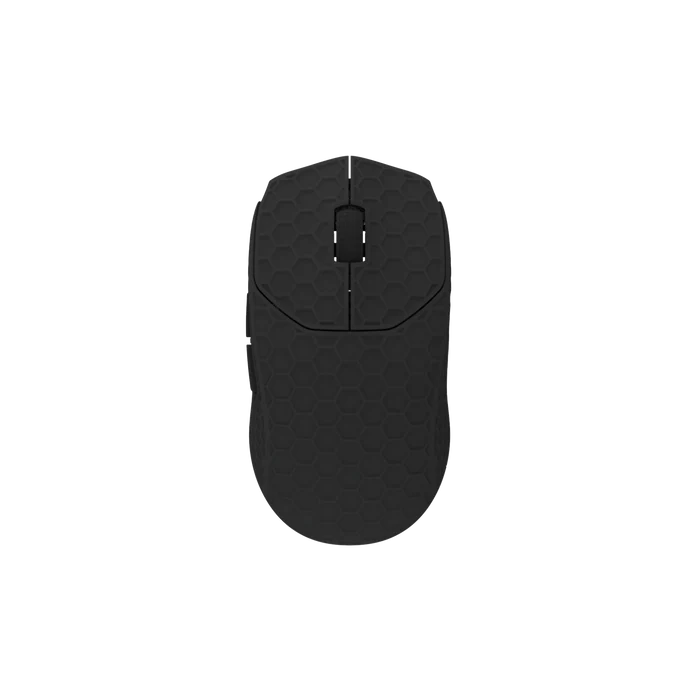
今回レビューするのは、一見すると表面にゴルフボールのような奇妙な加工が施された軽量マウスに見える「G-Wolves VUK」です。
しかし、このマウスの真価はその見た目ではなく、内部に隠された常識破りの構造にあります。
それは、「2つの光学センサーを搭載している」という点です。
「マウスにセンサーが2つ? 一体何のために?」
そう疑問に思うのも無理はありません。
通常、マウスのセンサーは底面中央に1つだけ配置されるのがセオリーです。
しかし、VUKは中央付近に加え、マウスの最先端部分、指先の真下あたりにもう1つのセンサーを搭載しています。
これは単なるギミックや飾りではなく、プレイヤーが「センサー位置による操作感の違い」を1台で検証し、自分のエイムの最適解を見つけるための、極めて実験的かつ実用的な機能なのです。
付属品が山盛りの豪華仕様でおなじみのG-Wolvesですが、今回はその中身、特にこのぶっ飛んだ「デュアルセンサーシステム」に焦点を当てて徹底解説していきます。
センサーの位置が変わると、物理的なエイムの軌道はどう変わるのか?
超フロントセンサーは実用的なのか?
そして、36g台という驚異的な軽さを実現するために犠牲になったものはあるのか?
さあ、常識外れのG-Wolvesワールドへ一緒に飛び込みましょう。

 ポチップ
ポチップ
G-Wolves VUKのスペックと特徴
G-Wolves VUKは、ただの軽量ワイヤレスマウスではありません。
既存のマウスの常識を覆す、非常に挑戦的な設計が施されたモデルです。
まずはその基本的な特徴から詳細に見ていきましょう。
常識破りのデュアルセンサーシステム
このマウスのアイデンティティは、底面に配置された2つのセンサーにあります。
これらはデュアルカメラのように同時に動作して深度を測ったり解像度を上げたりするものではなく、「スイッチ一つで切り替えて使用する」設計になっています。
- センサー1(フロント配置): マウスの先端ギリギリ、クリックボタンの真下付近に配置された「スーパーフロントセンサー」。
- センサー2(ミッド配置): 一般的なマウスに近い、中央(厳密には中央よりやや前方)に配置された標準的なセンサー。
この2つをソフトウェア上で切り替えることで、同じ形状・同じ重量・同じグリップのマウスでありながら、全く異なる操作フィーリングを体験することができます。
通常、センサー位置の違うマウスを比較しようとすると、マウス自体の形状や重さが変わってしまうため、純粋な「センサー位置の違いによるエイムへの影響」を検証するのは困難でした。
しかし、VUKならその変数を排除し、純粋なA/Bテストが可能になります。
PAW3950搭載のハイエンド仕様
実験的なギミックを搭載していても、基本性能に妥協はありません。
搭載されているセンサーは、現在のゲーミングマウス市場において最高峰の性能を誇るPixArt社の「PAW3950」です。
PAW3950は、ガラスパッドを含むあらゆるサーフェスでのトラッキング精度に優れ、最大26,000〜30,000 DPI(メーカー調整による)の高解像度、そして極めて低いリフトオフディスタンス(LOD)設定が可能な最新鋭センサーです。
これをなんと2つも搭載しているのですから、コスト度外視の贅沢極まりない仕様と言えます。
また、MCU(マイクロコントローラーユニット)も高性能なものが採用されており、複雑な処理を遅延なくこなします。
| 項目 | スペック詳細 |
| センサー型番 | PixArt PAW3950 (x2基搭載) |
| 最大DPI | 30,000 DPI以上 (ソフトウェアで調整可) |
| ポーリングレート | 最大 8000Hz 対応 (4K/8Kドングル付属の場合) |
| 接続方式 | 2.4GHz ワイヤレス / 有線 |
| サイズ | 124.8 × 64.6 × 38.1 mm |
| 重量 | 約 36.4 g (実測値に近い数値) |
| スイッチ | Huano Orange Shell Blue Dot (クリスピーな打鍵感) |
36g台を実現した超軽量設計
センサーを2つ搭載し、それらを制御する回路を追加しているにもかかわらず、VUKの重量は約36.4gという驚異的な数値をマークしています。
これは「Finalmouse ULX」のような極限まで肉抜きされたマウスと比較しても遜色ない、あるいはそれ以上の軽さです。
通常、部品点数が増えれば重量は増します。
しかしG-Wolvesは、シェルの厚みを極限まで薄くし、内部構造を見直すことでこの矛盾を解決しました。
持った瞬間「中身が入っているのか?」と疑うほどの軽さは、長時間プレイにおける手首への負担を劇的に軽減してくれます。
G-Wolves VUKの特異なハードウェア構造の解説
VUKはセンサー以外にも、その構造において非常にユニークな(そして一部のユーザーには賛否両論ある)特徴を持っています。
これらは全て「デュアルセンサー」と「軽量化」を実現するための代償、あるいは工夫と言えます。
右サイド後方の充電ポートと操作性
通常のワイヤレスマウスであれば、充電用のUSB-Cポートはマウスの先端(フロント中央)に配置されるのが常識です。
しかし、VUKの場合、その特等席には「スーパーフロントセンサー」が鎮座しています。物理的にポートを配置するスペースがありません。
そのため、充電ポートはなんとマウスの右サイド後方という、前代未聞の位置に追いやられました。
ポート部分は通常時、ゴム製のカバーで覆われており、グリップ感を損なわないようになっていますが、充電時にはこれを外してケーブルを接続する必要があります。
- 懸念点:
充電しながらマウスを操作する場合、ケーブルが右側から真横に飛び出す形になります。
これにより、マウスを右に振った時にケーブルが何かに引っかかったり、重量バランスが極端に右に寄ったりするリスクがあります。 - 実情:
意外にもグリップ時に手(小指の付け根付近)には干渉しにくい絶妙な位置ですが、ケーブルの引き回しには工夫が必要です。
基本的に「充電しながらのガチプレイ」は推奨されない設計思想だと割り切るべきでしょう。
ゴルフボール状の表面処理とグリップ感
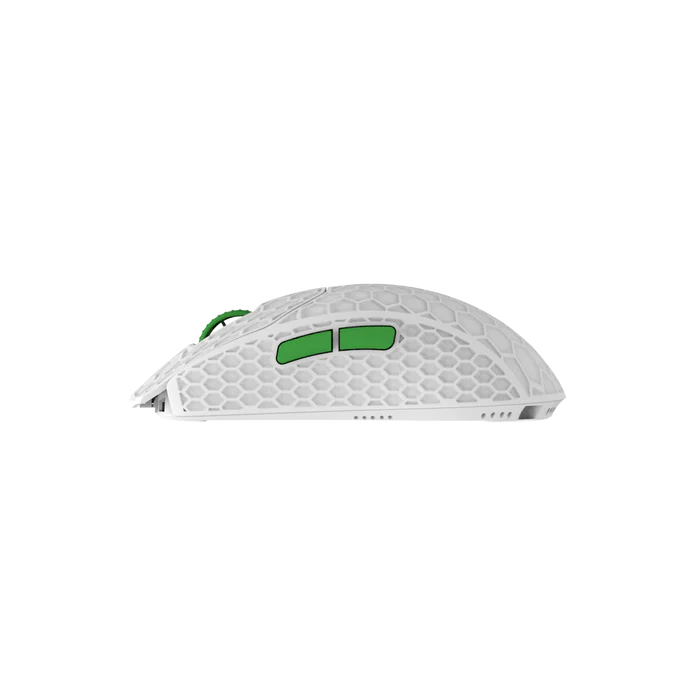
マウスのシェル全体には、ゴルフボールのディンプル(くぼみ)のような円形の凹凸加工が施されています。
これには主に2つの目的があると考えられます。
- 構造強度の確保と軽量化:
シェルを薄くしても強度を保つためのリブ(補強)的な役割と、表面積を増やしつつ材料を減らす工夫。 - グリップ力の向上:
手汗をかいた状態でも、凹凸が指に引っかかることで滑りを防止する。
実際の触り心地は、一般的なマットコーティングやラバー加工とは全く異なります。
ドライな状態ではさらっとしていますが、少し湿り気を帯びると驚くほど指に吸い付きます。
ただし、集合体恐怖症の方や、ツルツルした感触を好む方には違和感があるかもしれません。
底面レス構造とマウスパッドの相性
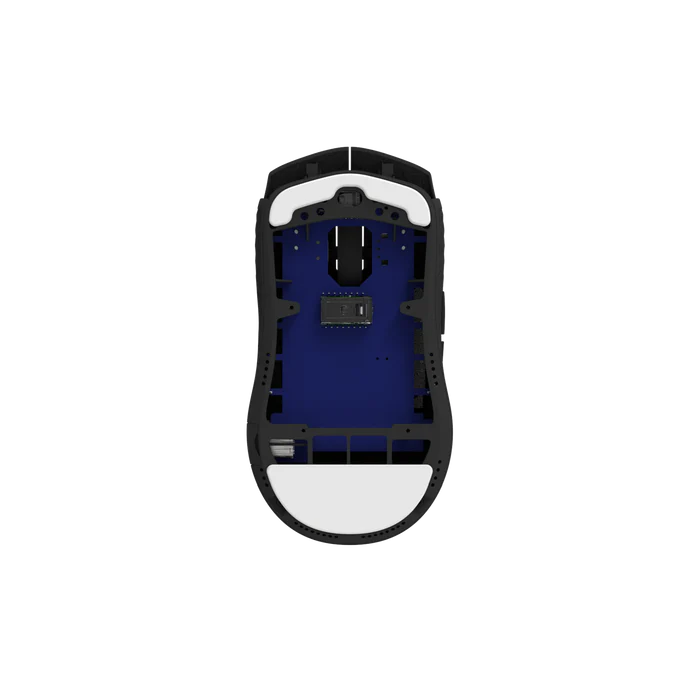
究極の軽量化を目指した結果、底面(ボトムシェル)の大部分が大きく肉抜きされています。
もはや「肉抜き」というレベルを超え、フレームだけが残って基盤が露出しているような状態です。
ここで注意が必要なのが、マウスパッドとの相性です。
底面の接地面積が極端に少なく、フレーム自体も薄いため、以下のような現象が起こる可能性があります。
- 柔らかいパッド(Xsoft/Soft):
マウスを押し込んだ際に沈み込みが発生し、底面のプラスチックフレームやセンサー周りの突起がマウスパッドの表面と接触し、「ガリガリ」という不快な引きずり感を生むリスクがあります。 - 硬いパッド(Mid/Hard/ガラス):
沈み込みが少ないため、ソールだけが接地し、本来の性能を発揮できます。
このマウスを使用する場合、基本的には硬めの布製パッド(ArtisanのMid硬度など)や、ガラスパッドとの組み合わせが強く推奨されます。
G-Wolves VUKのソフトウェアと設定

G-Wolves VUKの設定は、PCにインストールするタイプではなく、Webブラウザ上で動作する「Webドライバー」を使用します。
これにより、外出先やネットカフェなどでも、インターネット環境さえあれば即座に設定変更が可能です。
Webドライバーでの一元管理
ブラウザで指定のURLにアクセスし、マウスを接続すると自動的に認識されます。
画面構成は1ページに全ての情報が集約されており、タブ切り替えの手間がありません。
少々UIがごちゃついていて「開発者向けツール」のような見た目ですが、機能は網羅されています。
- キーセッティング: 各ボタンへの機能割り当て。マクロやメディアキーの設定も可能。
- パラメーター設定: デバウンスタイム、LOD、ポーリングレートなどの詳細設定。
- ステータス表示: バッテリー残量や現在の接続モードなど。
センサー切り替え機能の活用法
このマウスの核心部分であるセンサー切り替えは、ソフトウェア画面中央にある項目で行います。
- Current Sensor 1: フロントセンサー(超フロント)
- Current Sensor 2: ミッドセンサー(中央寄り)
【重要な注意点】
センサーを切り替えた際、DPI設定がそれぞれのセンサーで独立して管理されている場合があります。
例えば、Sensor 1では800DPIだったのが、Sensor 2に切り替えたら初期値の1600DPIになっていた、ということが起こり得ます。
切り替え後は必ず「DPI Settings」を確認し、「Sync(同期)」ボタンを使って両方のセンサーのDPIを統一しておくことを強くお勧めします。
これを忘れると、センサー位置の違いなのかDPIの違いなのか分からなくなってしまいます。
ポーリングレートとバッテリー効率
VUKは最大8000Hzの超高ポーリングレートに対応していますが、注意点があります。
36gという軽量ボディゆえに、搭載されているバッテリーも小型です。
8000Hz設定で使用すると、バッテリー消費が激しく、数時間〜半日で充電が必要になる可能性があります。
前述の通り、充電ポートの位置が特殊で「充電しながらのプレイ」が快適ではないため、実用性を重視するなら4000Hz、あるいは1000Hzでの運用が現実的です。
競技シーンでの一瞬のパフォーマンスを求める時だけ8000Hzにする、といった使い分けが良いでしょう。
G-Wolves VUKを使用した私の体験談・レビュー
ここからは、実際にG-Wolves VUKを使用してFPSタイトル(VALORANT、Apex Legends、Overwatch 2)をプレイした際の、個人的かつ詳細な体験談をお伝えします。
「超フロントセンサー」でのエイム感覚
まずは最も気になる「スーパーフロントセンサー(Sensor 1)」でのプレイです。
結論から言うと、「手首エイム(リストエイム)の感覚が劇的に、そして暴力的に変わる」という印象を受けました。
理屈で説明するとこうです。手首を支点にしてマウスを左右に扇状に動かす際、センサーが支点(手首)から遠ければ遠いほど、物理的な移動距離(アーク)は長くなります。
VUKのフロントセンサーは、通常のセンサー位置より数センチ前方にあります。
これにより、同じ手首の角度の振り幅でも、カーソルが画面上でより大きく動くことになります。
- 感覚の変化:
手首を「クッ」と小さく動かしただけで、カーソルが「ビュン!」と走ります。
DPIを上げた時の感覚に似ていますが、直線的な加速ではなく、旋回運動の感度だけが鋭敏になったような独特のフィーリングです。 - メリット:
Apex Legendsのようなトラッキング主体のゲームにおいて、近距離での激しい動きに対して少ない手首の動きで追従できます。
また、ターゲット切り替えの初動が速くなります。 - デメリット:
VALORANTのようなプリエイムや水平ラインの維持が求められるゲームでは、慣れるまで微調整が難しく感じました。
特に、真横に動かしているつもりでも、わずかな手首のブレが大きく反映されてしまい、波打つような軌道になりがちです。
センサー位置を切り替えて気づいたこと
同じマウスで即座にセンサー位置を「ミッド(Sensor 2)」に切り替えて比較検証を行いました。
ミッドに戻すと、いつもの「安心感」のある操作性に戻ります。
カーソルの動きがマイルドになり、自分の意図した通りの場所で止まる感覚です。
このA/Bテストを繰り返すことで、自分は「手首を大きく使うタイプだからフロント寄りは暴れすぎてしまう」のか、あるいは「指先での微細なコントロールをダイレクトに反映させたいからフロントが合う」のか、といった自分のエイム特性を客観的に分析することができました。
結果として、私は「ミッドセンサーの方が安定する」という結論に至りましたが、調子が悪い時や感覚を変えたい時にフロントセンサーに切り替えて「矯正」する、といった使い方も面白いと感じました。
ビルドクオリティとスイッチの感触
メインボタンのスイッチにはHuano製のオレンジシェルが採用されており、クリック感は非常にクリスピーで、歯切れの良い「カチッ」という音がします。
連打もしやすく、FPSには最適です。
しかし、極限の軽量化の代償として、シェルの剛性には若干の不安があります。
特にメインボタンの先端部分(非常に薄い作りになっています)を強く押し込むと、シェル全体がわずかにたわむ、あるいはボタン自体が斜めに傾くような感覚がありました。
通常のプレイ中に破損することはまずないでしょうが、力んでマウスを握りしめるタイプのプレイヤーは、ミシミシという音や感触が気になるかもしれません。
また、サイドボタンのクリック音は少々大きく、ボイスチャットに音が乗る可能性があるレベルです。
充電位置とケーブル干渉の実情
懸念していた右サイドの充電ポートですが、実際にケーブルを挿してプレイしてみると、「思ったより邪魔にならないが、やはり違和感はある」というのが正直な感想です。
ケーブルが右後方から出るため、マウスバンジーを使ってもケーブルの重さを右側に感じます。
特にマウスを大きく右に振った際、ケーブルがマウスパッドの端やキーボードに干渉するリスクがあります。
ただ、コネクタ部分がL字になっているケーブルを使ったり、柔らかいパラコードケーブルを使ったりすることで、ある程度は緩和できます。
それでも、やはり「ワイヤレス運用が前提」の設計であることは間違いありません。
実戦でのパフォーマンスと慣れの必要性
実際に数日間メインマウスとして使用してみましたが、VUKは「慣れれば強力な武器になる」というポテンシャルを感じさせます。
特にフロントセンサーモードは、手首支点のハイセンシ(高感度)プレイヤーにとっては、指先の細かな動きをダイレクトかつ瞬時に画面に反映できるため、理論上の天井(エイムの上限値)が高いと感じました。
一方で、ローセンシで腕全体を使ってエイムする(アームエイム)プレイヤーにとっては、センサー位置による恩恵を感じにくいかもしれません。
腕を大きく動かして平行移動する場合、センサー位置による移動距離の差は誤差の範囲に収まるからです。
また、シェルの形状についても触れておく必要があります。
VUKは「Viper V3 Pro」を少し小さくしたような形状ですが、フロント部分の高さ(ボタンの高さ)が極端に低く設計されています(ロープロファイル)。
指が長い人がかぶせ持ちをすると、指先がマウスパッドに触れてしまう、あるいは擦ってしまう可能性があります。
私の手ではギリギリでしたが、手が大きい人はつまみ持ち運用が前提になるでしょう。
体験談の総括:唯一無二の実験機
G-Wolves VUKを使ってみて、これは単にゲームに勝つための道具という以上に、「自分の身体感覚とデバイスの同期率を高めるための精密測定器」のような印象を持ちました。
36.4gという軽さは扱いやすく、たとえフロントセンサーが合わなくても、ミッドセンサーで運用すれば「超軽量かつ高性能なPAW3950搭載マウス」として一級品です。「合わなければ切り替えればいい」という保険があるため、冒険するハードルが低いのも良い点でした。
ただ、その「冒険」に約2万円(139ドル+送料等)を払えるかどうかが、このマウスを選ぶ分かれ目になるでしょう。
G-Wolves VUKに関するQ&A
G-Wolves VUKに関して、よく聞かれそうな質問とその回答をまとめました。
2つのセンサーを同時に有効にして、精度を上げることはできますか?
いいえ、同時使用はできません。
VUKに搭載されている2つのセンサーは、あくまで「切り替えて使用すること」を前提に設計されています。デュアルカメラのように同時に動作してデータを補完し合うものではなく、Webドライバー上のスイッチで「フロントセンサー」か「ミッドセンサー」のどちらか一方を選択して動作させます。
右サイドの充電ポートにケーブルを繋いだまま、FPSをプレイできますか?
可能ですが、推奨はしません。
ケーブルを接続しても操作自体は可能ですが、ケーブルがマウスの右側から真横に飛び出す形になるため、重量バランスが悪くなります。また、マウスを右に大きく振った際にキーボードやマウスパッドの端にケーブルが引っかかるリスクがあります。あくまで「充電切れの緊急避難用」と割り切り、基本はワイヤレスで使用することをおすすめします。
「ゴルフボール」のような表面加工は、手汗をかいても滑りませんか?
グリップ力は非常に高いです。
独特な円形の凹凸加工(ディンプル)は、指先への引っかかりを良くする効果があります。乾燥している時よりも、むしろ手汗を少しかいた状態の方が吸い付くようなグリップ力を発揮します。ただし、集合体恐怖症の方や、ツルツルした平滑な表面を好む方には好みが分かれる感触かもしれません。
底面が肉抜きされていますが、柔らかいマウスパッドを使うとどうなりますか?
引っかかり(擦れ)が発生する可能性があります。
VUKは底面のフレームが非常に薄く、センサー周りのソール面積も狭いため、Artisanの「Xsoft」のような沈み込みの深いマウスパッドを使用すると、マウスを押し込んだ際に底面のプラスチック部分がパッド表面と接触してしまうことがあります。快適に使用するためには、「Mid」硬度の布製パッドや、ガラスパッドとの組み合わせを強く推奨します。
センサーを切り替えた時、感度(DPI)は維持されますか?
維持されない場合があるため、確認が必要です。
Webドライバーの仕様上、Sensor 1とSensor 2でDPI設定が独立して保存されていることがあります。センサーを切り替えた際は、必ずDPI設定項目を確認し、意図した数値(例:800DPIや1600DPI)になっているかチェックするか、「Sync(同期)」ボタンを押して設定を統一することをお勧めします。
8000Hz(8K)ポーリングレートでのバッテリー持ちはどうですか?
正直、かなり短いです。
VUKは36g台という軽さを実現するために、搭載されているバッテリー容量も非常に小さいです。8000Hzや4000Hzの高ポーリングレート設定で使用すると、バッテリー消費が激しく、プレイスタイルによっては半日〜1日で充電が必要になる場合があります。長時間プレイする場合や、充電頻度を減らしたい場合は、あえて1000Hzや2000Hzで運用するのが現実的です。
形状はRazer Viper V3 Proと似ていますか?
似ていますが、VUKの方がひと回り小さく、先端が低いです。
全体的なシルエットはViper V3 Proに近い左右対称型ですが、サイズ感はVUKの方がコンパクトです。最大の特徴は、マウスボタンの先端(フロント)部分が非常に低く(ロープロファイル)設計されている点です。そのため、指が長い人が「かぶせ持ち」をしようとすると、指先がマウスパッドにはみ出してしまう可能性があります。「つかみ持ち」や「つまみ持ち」の方に特化した形状と言えます。
シェルが薄いそうですが、強く握ると軋み(きしみ)やたわみはありますか?
強く握り込むと、多少のたわみを感じる場合があります。
極限までプラスチックを薄くしているため、一般的な60g台のマウスのような「岩のような剛性」はありません。通常のプレイで破損することはありませんが、力んで強く握りしめる(ゴリラグリップ)タイプのプレイヤーだと、サイドが少ししなる感覚や、クリック時にシェル全体が共振するような感触を覚えるかもしれません。あくまで「軽量化特化」のトレードオフと捉える必要があります。
ソフトウェアのインストールは必要ですか?
不要です。Webブラウザ上で設定可能です。
G-Wolves VUKは、PCに常駐する専用ソフトウェアをインストールする必要がありません。指定のURLにChromeなどのブラウザでアクセスするだけで、DPI変更やセンサー切り替え、マクロ設定などが可能です。PC内をクリーンに保てる上、ネットカフェやオフライン大会の会場など、自分のPC以外でもすぐに設定を変更できるメリットがあります。
クリックの応答速度(デバウンスタイム)は変更できますか?
はい、0msまで設定可能です。
Webドライバーの「Debounce Time」設定にて調整が可能です。理論上の最速値である0msに設定することで、極めて低いクリック遅延を実現できます。ただし、0msにするとチャタリング(シングルクリックがダブルクリックとして誤認される現象)が発生するリスクが高まるため、動作が不安定な場合は少しずつ数値を上げて調整するのが一般的です。
結局、どちらのセンサーをメインで使うのがおすすめですか?
最初は「ミッドセンサー(Sensor 2)」がおすすめです。
「スーパーフロントセンサー」はこのマウスの目玉機能ですが、操作感が独特すぎて、エイムの調子を崩す可能性もあります。まずは一般的な位置にあるミッドセンサーでマウスの形状や軽さに慣れ、その後にフロントセンサーを試して「自分のエイムがどう変わるか」をテストする、という使い方が最もリスクが少なく、このマウスの価値を引き出せるでしょう。
充電ケーブルは専用のものしか使えませんか?
基本的には汎用のUSB Type-Cが使えますが、コネクタ形状に注意が必要です。
ポートが右サイドにあるため、コネクタ部分が太いケーブルや硬いケーブルを使用すると、操作への干渉が大きくなります。付属品のケーブルはL字型など干渉しにくい工夫がされていることが多いですが、市販品を使う場合は、コネクタが小さく、ケーブルが柔らかいパラコードタイプのものを選ぶと良いでしょう。
スリープモードの設定はできますか?
はい、スリープに入るまでの時間を調整できます。
バッテリー容量が小さいため、こまめなスリープは重要ですが、復帰のラグが気になる場合はWebドライバーでスリープまでの時間を長く設定することも可能です。自分のプレイスタイルとバッテリー持ちのバランスを見て調整してください。
マウスを少し斜めに持って操作する癖があるのですが、調整できますか?
はい、「センサーアングル調整」機能で補正可能です。
Webドライバーには「Sensor Angle」という項目があり、-30度から+30度までセンサーの角度をソフトウェア上で仮想的に回転させることができます。マウスを自然に持った時に少し斜めになってしまう人でも、この数値を調整することで、マウスを横に振った時にカーソルが真横に動くように補正できます。これはコアなFPSゲーマーには非常にありがたい機能です。
「ゴルフボール」状の穴にゴミが溜まりませんか?掃除は大変ですか?
ホコリや手垢は溜まりやすいですが、メンテナンス道具も付属しています。
ディンプル加工(くぼみ)の奥に汚れが溜まると、見た目が悪くなるだけでなくグリップ力も低下します。しかし、G-Wolves製品には通常、掃除用のブラシが付属しています。定期的にブラシで掃き出したり、エアダスターで飛ばしたりすれば清潔さを保てます。ウェットティッシュで拭く際は、繊維が引っかからないように注意してください。
重心バランス(ウェイトバランス)は偏っていませんか?
フロントにセンサーが2つありますが、意外と中心寄りです。
フロントに部品が集中しているため「前重心(フロントヘビー)」になりそうですが、バッテリーの配置などでバランスが調整されており、持った瞬間に極端な偏りは感じにくい設計になっています。ただし、Q2で触れた通り、充電ケーブルを繋ぐとケーブルの重みで右側に引っ張られる感覚が発生するため、やはりワイヤレス状態での使用がベストバランスです。
G-Wolves VUKレビューのまとめ
G-Wolves VUKは、ゲーミングマウス市場において稀有な存在感を放つデバイスです。
最後に、このマウスの良い点、注意点、そしておすすめできるユーザーをまとめます。
VUKのメリット・デメリット整理
| メリット | デメリット |
| 唯一無二のデュアルセンサーで位置によるエイム検証が可能 | 充電ポートの位置が特殊(右サイド)で、有線使用は不向き |
| 約36.4gという圧倒的な軽さ(ULX並み) | 底面肉抜き構造のため、柔らかいマウスパッドと相性が悪い |
| PAW3950搭載の最高峰スペック (x2基) | シェルの剛性に若干の不安(たわみ)があり、作りが粗い部分も |
| Webドライバーで手軽に設定可能 | 日本国内での入手性が悪く、海外公式サイトからの購入が基本 |
| 同一形状でセンサー位置の違いを比較できる | 価格が高価(約139ドル〜) |
| グリップ力の高い独特な「ゴルフボール」加工 | フロントが低すぎるため、手が大きい人のかぶせ持ちには不向き |
自分に合うセンサー位置を知る最適解
これまで「センサー位置が前寄りだとエイムが良い気がする」「後ろ寄りの方が安定する」と感覚的に感じていたプレイヤーにとって、VUKはその感覚が正しいのかどうかを証明する決定的なツールになります。
自分の感覚を数値化・言語化できるデバイスはそう多くありません。
G-Wolvesの実験的姿勢への評価
充電ポートを追いやってまでフロントにセンサーを配置するというG-Wolvesの姿勢は、ある種「狂気的」であると同時に、イノベーションへの強い意欲を感じさせます。
万人受けは絶対にしませんが、コアなデバイスオタクの心を掴んで離さない魅力があります。
「普通の良いマウス」に飽き足らない層に向けた、強烈なメッセージ性を感じます。
このマウスをおすすめできるユーザー
- 自分のエイム特性を徹底的に研究したい探究心のあるプレイヤー
- 「手首エイム(リストエイム)」が主体で、微細な操作を画面に反映させたいハイセンシプレイヤー
- 30g台の超軽量マウスを探しており、肉抜き穴のないシェルを好む人
- 人とは違う、ユニークなデバイスを所有したいコレクター
今後のゲーミングマウスへの期待
VUKのような製品が登場することで、「センサー位置の可変性」や「デュアルセンサー」という概念がより一般的になるかもしれません。
プレイヤーごとに最適なセンサー位置が異なることが周知されれば、将来的にはスライド式で位置調整ができるマウスなども登場する可能性があります。
VUKはその先駆けとなる歴史的な(あるいはカルト的な)一台になるかもしれません。
G-Wolves VUKレビューの総評
G-Wolves VUKは、単なる入力機器を超えた「体験」を提供するマウスでした。
もしあなたが、今のエイムに伸び悩みを感じていたり、デバイス沼の深淵を覗いてみたいと思っているなら、このマウスは間違いなく刺激的なパートナーになるでしょう。
センサーの位置ひとつで、世界の見え方が変わるかもしれません。
ぜひ、あなた自身の手でその違いを体感してみてください。
そして、自分だけの「最強のセンサー位置」を見つけ出してください。
ポチップ
・Pulsar X3 CrazyLightレビュー:実測43g!現代によみがえるG703の操作感とは?
・Pulsar 「X3」 レビュー|G703似の軽量ゲーミングマウスは本当に買いか?使用感を徹底解説!
・Logicool 「G PRO X SUPERLIGHT 2c」 徹底レビュー|FPSで勝てる最軽量モデル!前作との比較と使用感まとめ
・【徹底レビュー】Logicool 「G Pro X Superlight 2 Dex」の実力とは?掴み持ち・なぞり持ちユーザー必見マウス!
・Logicool 「G Pro X Superlight 2」 レビュー|8000Hz対応の最強ゲーミングマウスを徹底解説!
・Ninjutso 「Ten」と「Ten Air」の違いを徹底レビュー|どっちを選ぶべき?実際に使ってわかった魅力と欠点
・Razer 「DeathAdder V4 Pro」徹底レビュー|軽量化・高精度センサー・8000Hz対応の進化点を解説
・ELECOM GAMING 「VM800」レビュー|軽量×UWB通信×8Kポーリングの最新ゲーミングマウス
・ATTACK SHARK 「R11 Ultra」 徹底レビュー|49gカーボンファイバーと8kHzで最強クラスの軽量ゲーミングマウス
・Pulsar 「JV-X」レビュー|細身エルゴの真価と8K対応センサーを徹底検証【サイズ・持ち方・設定】
・【レビュー】LAMZU 「Inca」は最軽量ZA13クローン?実機で検証した形状・性能・使用感を徹底解説!
・LAMZU 「PARO REJECT SPECIAL EDITION」徹底レビュー|軽量×高性能×美デザインの特別モデルを解説
・Razer 「DeathAdder V3 HyperSpeed」徹底レビュー!軽量&高精度でFPSに最適なゲーミングマウスRazer
・Razer 「Viper V3 Pro」の性能・使用感を徹底レビュー!軽量&高精度マウスの真価
・Lamzu 「MAYA X」徹底レビュー|超軽量47g×大型サイズで神フィット!FPS向けゲーミングマウスの決定版
・ゲーミングマウスとは?普通のマウスとの違いと選び方・寿命まで徹底解説!